Enciendes, copias dos datos y listo
Cuando la luz dice «Servidor activo», pegas la dirección y la clave en tu dron. Su imagen aparece sola en tu computadora.
- La imagen llega tal como la graba el dron.
- Se usa con OBS y VLC, que ya conoces.
Funciona con los drones de la serie DJI Mini. La imagen llega a tu computadora por el Wi-Fi y puedes grabarla o usarla en OBS y VLC.
Para Windows 10 y 11 de 64 bits, y para Mac.
La app recibe la imagen del dron directamente en tu computadora.La placa recibe la imagen y tú la abres desde el navegador.
Las dos te dan la misma imagen. Lo que cambia es quién la recibe.
Instalas la app, la abres y tu computadora recibe la imagen del dron. Es la forma más rápida de empezar.
 Astra Node
Una placa pequeña conectada a tu red recibe la imagen del dron. Abres su panel en el navegador de cualquier computadora, sin instalar nada.
Cuando la luz dice «Servidor activo», pegas la dirección y la clave en tu dron. Su imagen aparece sola en tu computadora.
La necesitas para usarla en tu computadora. Con la placa basta el navegador.
Se hace una sola vez y toma unos minutos. Tu dron y tu computadora deben estar en el mismo Wi-Fi.
Abre el archivo que descargaste.
En Windows: si aparece un aviso de seguridad, pulsa Más información y luego Ejecutar de todas formas.
En Mac: arrastra Astra Node a Aplicaciones. Si la primera vez no te deja abrirla, ve a Ajustes del Sistema, Privacidad y seguridad, y pulsa Abrir igualmente. Cuando pregunte por las conexiones de red, elige Permitir.
Al abrirla, la luz de arriba a la derecha dice Servidor activo. Ya está lista para recibir tu dron.
En Windows: si pregunta qué tipo de red es tu Wi-Fi, elige Privada.
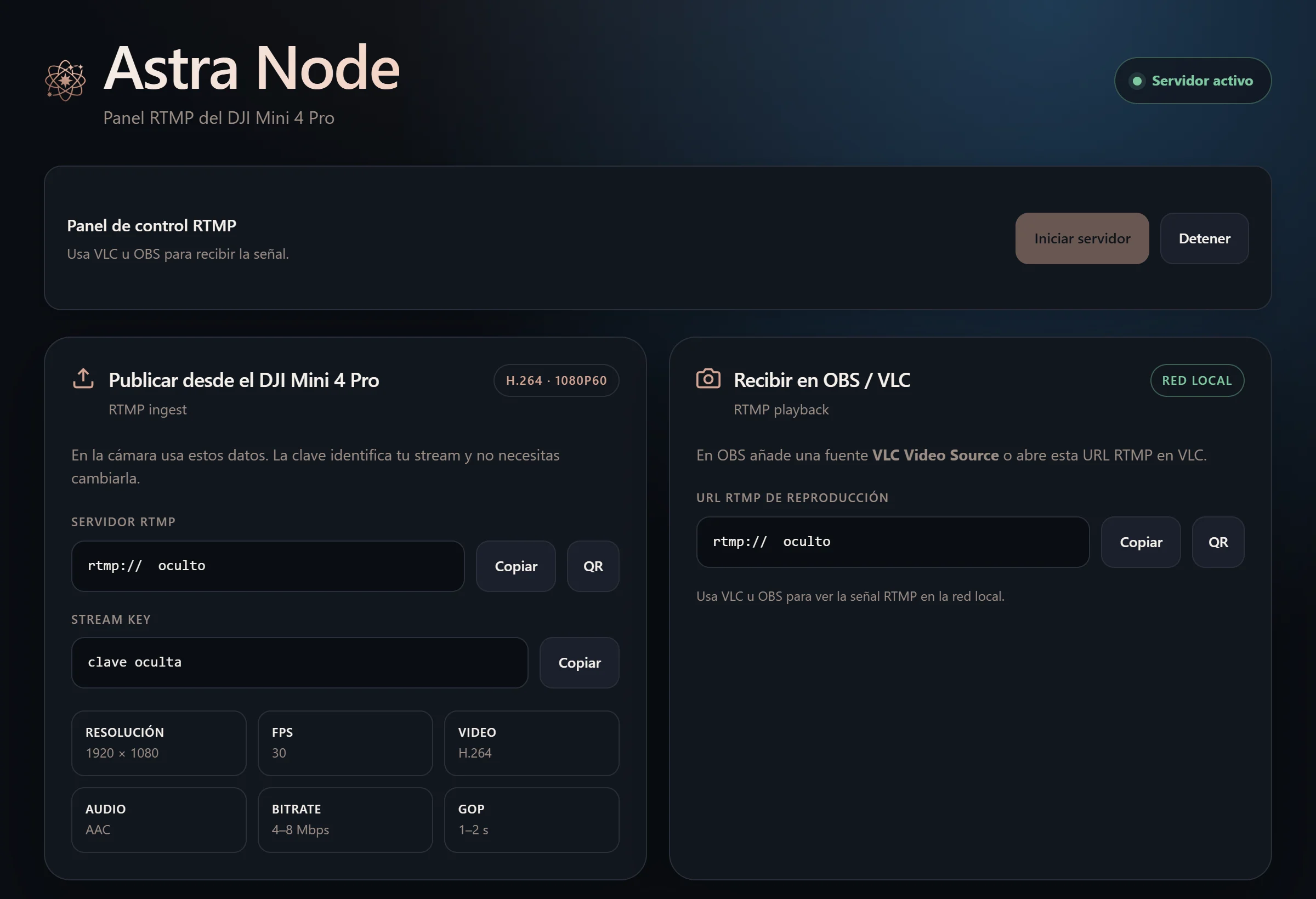
En la tarjeta Publicar desde el DJI hay dos datos: Servidor RTMP y Stream key. Cópialos con sus botones Copiar.
Si quieres pasarlos a tu celular, pulsa QR y escanéalo: el celular copia el texto.
En DJI Fly, entra a la transmisión en vivo, elige RTMP y pega la dirección y la clave. Inicia la transmisión.
Si la imagen se corta, baja la calidad de envío en DJI Fly.
En OBS, agrega una fuente VLC Video Source y pega la dirección de la tarjeta Recibir en OBS / VLC.
En VLC, abre esa misma dirección con Abrir ubicación de red.
Necesitas una placa Astra Node para dron ya preparada. No hace falta instalar nada en tu computadora.
Conéctala a la corriente y a la misma red que usará tu dron. Espera a que termine de encender.
En tu computadora, abre el navegador y escribe la dirección de la placa seguida de :8080. Por ejemplo: http://192.168.0.50:8080.
Verás el mismo panel que en la app. Si no sabes la dirección de la placa, búscala en la lista de equipos conectados de tu router.
Igual que en la computadora: copia Servidor RTMP y Stream key y pégalos en la transmisión en vivo de DJI Fly. Ahora la dirección es la de la placa.
En OBS o VLC, usa la dirección de la tarjeta Recibir en OBS / VLC. Funciona desde cualquier computadora conectada a la misma red.
Puede que otro programa esté usando la misma entrada de video. Ciérralo y vuelve a abrir Astra Node. Más abajo, en el panel, Último error dice qué pasó.
Revisa que el dron y la computadora (o la placa) estén en el mismo Wi-Fi y vuelve a pegar los dos datos. En Windows, la red debe ser Privada. En Mac, elige Permitir cuando pregunte por las conexiones de red.
Baja la calidad de envío en DJI Fly y acerca el dron al router. Si la señal se pierde en el aire, no se puede recuperar.
Revisa que tu computadora esté en la misma red que la placa y que escribiste la dirección con :8080 al final.